管理
生徒のCSV一括登録の操作ガイド
更新 2026年10月21日
名簿をCSVファイルにして、生徒と保護者をまとめて登録する画面です。 開き方:ダッシュボード → 生徒管理 → CSV一括登録。
このガイドで分かること
- テンプレートの取り方と、CSVの各列の書き方
- 「確認のみ」で先に結果を見てから本登録する手順
- 重複・エラー・きょうだいの扱い
先に知っておいていただきたいこと
- 先に 教室管理 で教室を登録しておきます。CSVの「教室名」と突き合わせます。
- 1回に取り込めるのは 500件 までです。多いときはファイルを分けます。
- 文字コードは UTF-8 で保存します。Excel の「CSV UTF-8(コンマ区切り)」で保存すると確実です。
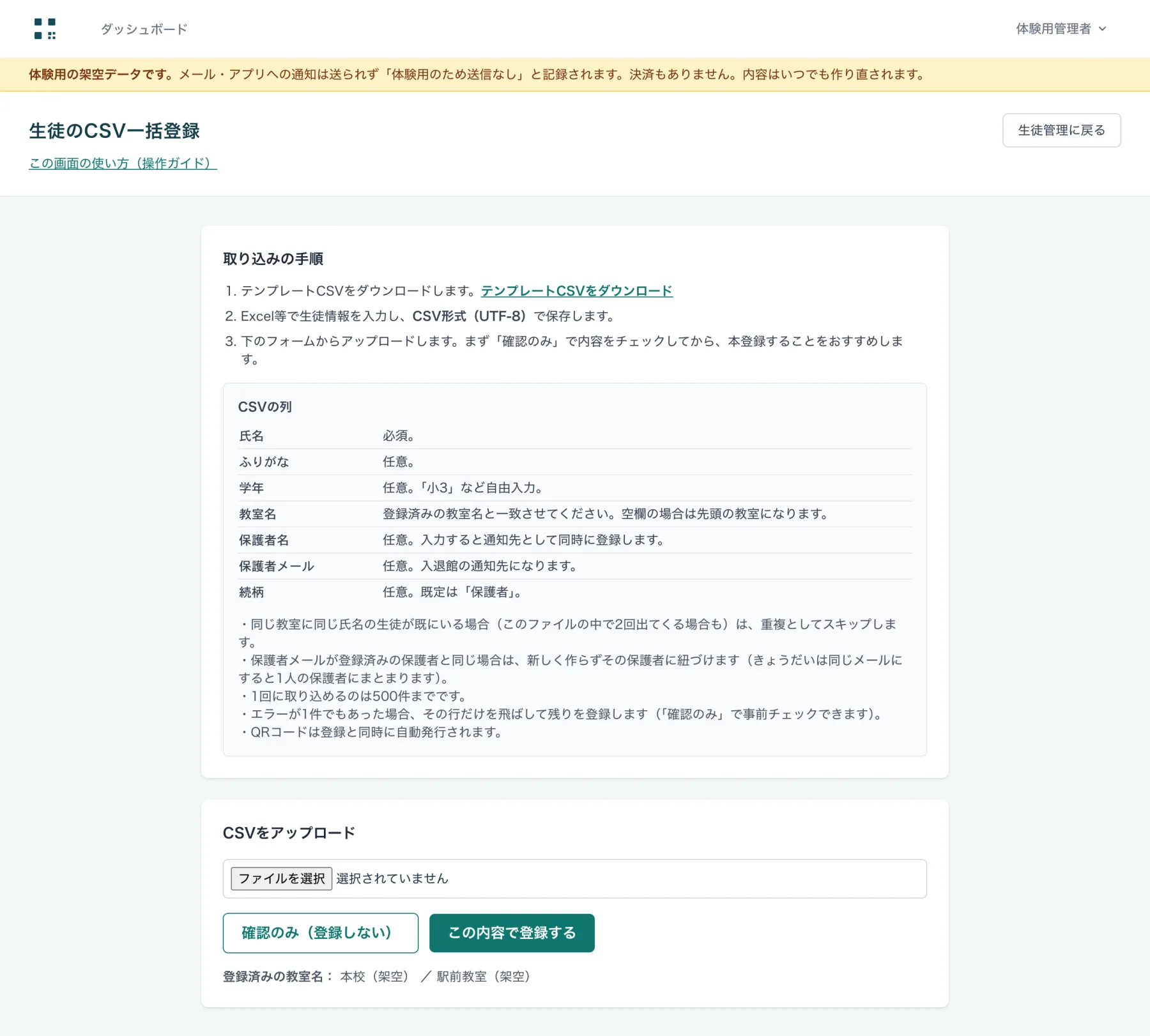
手順
- テンプレートCSVをダウンロード を押して、ひな形を保存します。
- Excel などで開き、1行に1人ずつ生徒を入れます。1行目(見出し)は変えないでください。
- CSV形式(UTF-8) で保存します。
- 画面の下の ファイルを選択 で保存したファイルを選びます。
- まず 確認のみ(登録しない) を押します。登録される内容とエラーが表示されます。
- 内容に問題がなければ、もう一度ファイルを選んで この内容で登録する を押します。
「確認のみ」は何度押しても登録されません。エラーの行を直してから本登録すると、取りこぼしがありません。
CSVの列
| 列 | 必須 | 書き方 |
|---|---|---|
| 氏名 | 必須 | 生徒の氏名 |
| ふりがな | 任意 | ひらがな |
| 学年 | 任意 | 「小3」など自由入力 |
| 教室名 | 任意 | 教室管理 に登録した教室名と同じ文字にします。空欄のときは先頭の教室になります |
| 保護者名 | 任意 | 入れると、通知先として同時に登録します |
| 保護者メール | 任意 | 入退館の通知先になります |
| 続柄 | 任意 | 空欄のときは「保護者」 |
登録済みの教室名は、画面のいちばん下に表示されています。
取り込みの決まり
- 同じ教室に同じ氏名の生徒が既にいる場合(ファイルの中で2回出てくる場合も)、その行は 重複としてスキップ します。
- 保護者メールが登録済みの保護者と同じ場合は、新しく作らず その保護者に紐付けます。きょうだいは同じメールにすると、1人の保護者にまとまります。
- エラーが1件でもあると、その行だけを飛ばして残りを登録 します。エラーの行は結果の表に理由つきで出ます。
- QRコードは登録と同時に自動発行されます。登録後は QRカード一括印刷 で全員分を印刷できます。
- 1人の生徒に保護者を2人以上登録したいときは、CSVでは1人目だけ入れ、2人目以降は 生徒管理の通知先 で追加します。
結果の見方
本登録のあと、画面の上に「○件登録・○件スキップ」と、行ごとの結果の表が出ます。
| 列 | 意味 |
|---|---|
| 行 | CSVの何行目か |
| 氏名 | 生徒の氏名 |
| 結果 | 登録・重複スキップ・エラー |
| 保護者 | 保護者を新しく作ったか、既存の保護者に紐付けたか |
エラーの行は、直したCSVをもう一度取り込めば登録されます(登録済みの行は重複としてスキップされるので、同じファイルをそのまま入れ直しても二重登録にはなりません)。