管理
入退館履歴の操作ガイド
更新 2026年10月21日
過去の入退館の記録を検索し、CSVに出す画面です。かざし忘れの補記や、間違った打刻の訂正もここから行います。 開き方:ダッシュボード → 入退館履歴。
このガイドで分かること
- 期間・教室・生徒名での検索と、一覧の列の意味
- CSV出力と、出席簿・月次集計への使い方
- 打刻忘れの補記(記録がないときに足す)
- 打刻の訂正(時刻や入室/退室の区分を直す)と、変更履歴
先に知っておいていただきたいこと
- 補記・訂正は 理由が必須 で、誰が・いつ・何を変えたかが履歴に残ります。
- 補記・訂正をしても、保護者へのメール・プッシュ通知は送られません(在室一覧・履歴・保護者アプリの表示には反映されます)。
- 前後の打刻は自動では変わりません。入室と退室の順番が正しいかも確かめてください。
履歴を検索する
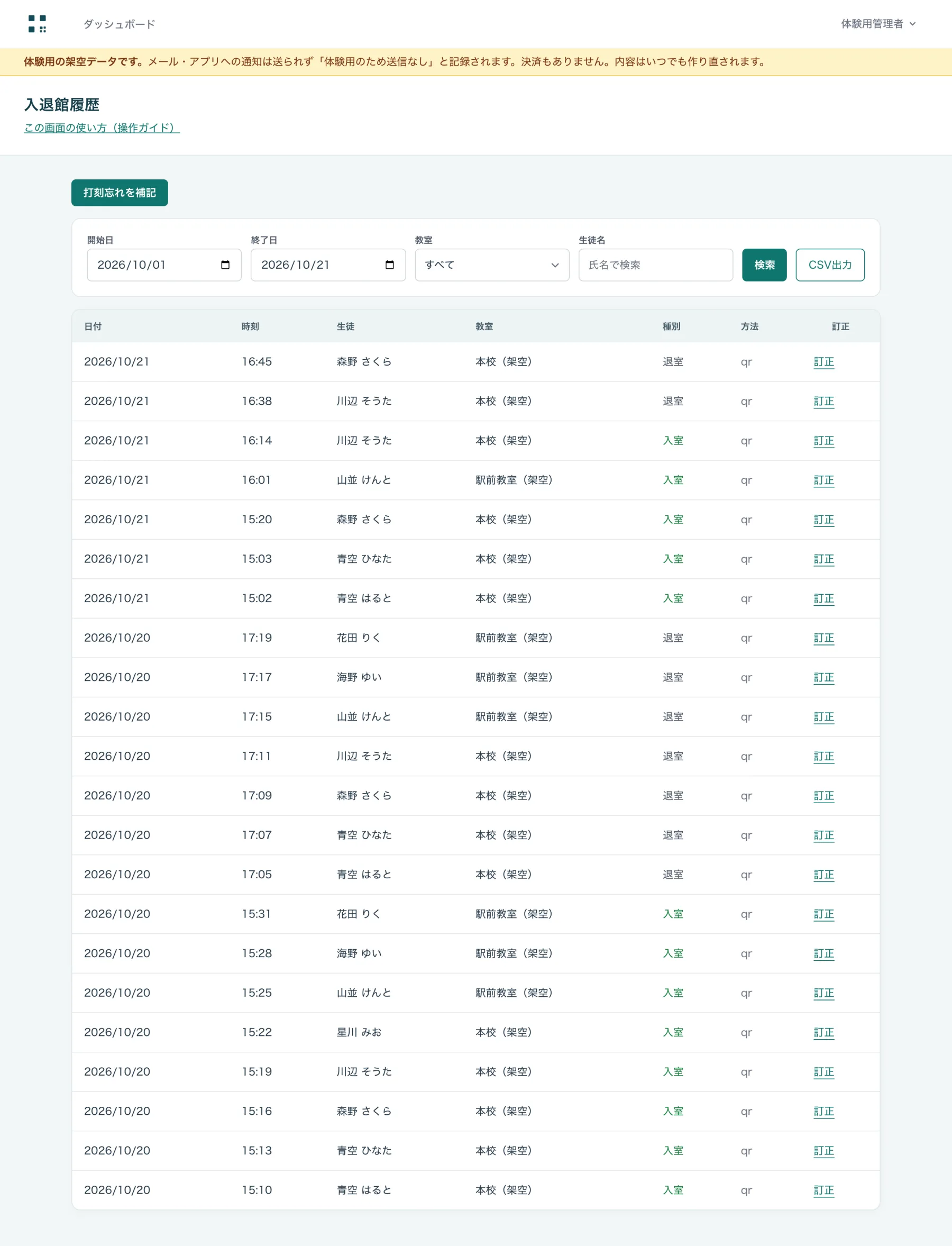
- 開始日・終了日 を入れます(開いたときは今月の1日〜今日です)。
- 必要なら 教室 と 生徒名(一部でも可)を入れます。
- 検索 を押します。
| 列 | 意味 |
|---|---|
| 日付・時刻 | 打刻した日時(日本時間) |
| 生徒・教室 | 打刻した生徒と、そのときの教室 |
| 種別 | 入室(緑)/退室 |
| 方法 | qr=QRコード、ic=ICカード、manual=先生の補記・訂正 |
| 訂正 | その打刻の訂正画面を開きます(下の「打刻を訂正する」) |
新しい記録が上に並びます。件数が多いときはページが分かれます。
CSVに出す(出席簿・月次集計)
- 上の条件で検索します(出力したい期間・教室・生徒に絞ります)。
- CSV出力 を押します。検索の条件のまま、CSVファイルがダウンロードされます。
- Excel などで開きます。
CSVには、日付・時刻・生徒・教室・種別(入室/退室)・方法が1行ずつ入ります。Excel のピボットテーブルで「生徒×日付」に集計すると出席簿になり、月ごとに数えると月謝管理や報告資料に使えます。
文字コードは UTF-8 です。Excel で文字化けするときは、Excel の「データ」→「テキストまたはCSVから」で開き、文字コードに UTF-8 を選びます。
打刻忘れを補記する
記録がない入室・退室を、先生が足します。QRカードを忘れた日、通信が切れていた間、退室のかざし忘れ などに使います。
- 左上の 打刻忘れを補記 を押します。
- 各項目を入れます。
- 補記して履歴を保存 を押します。
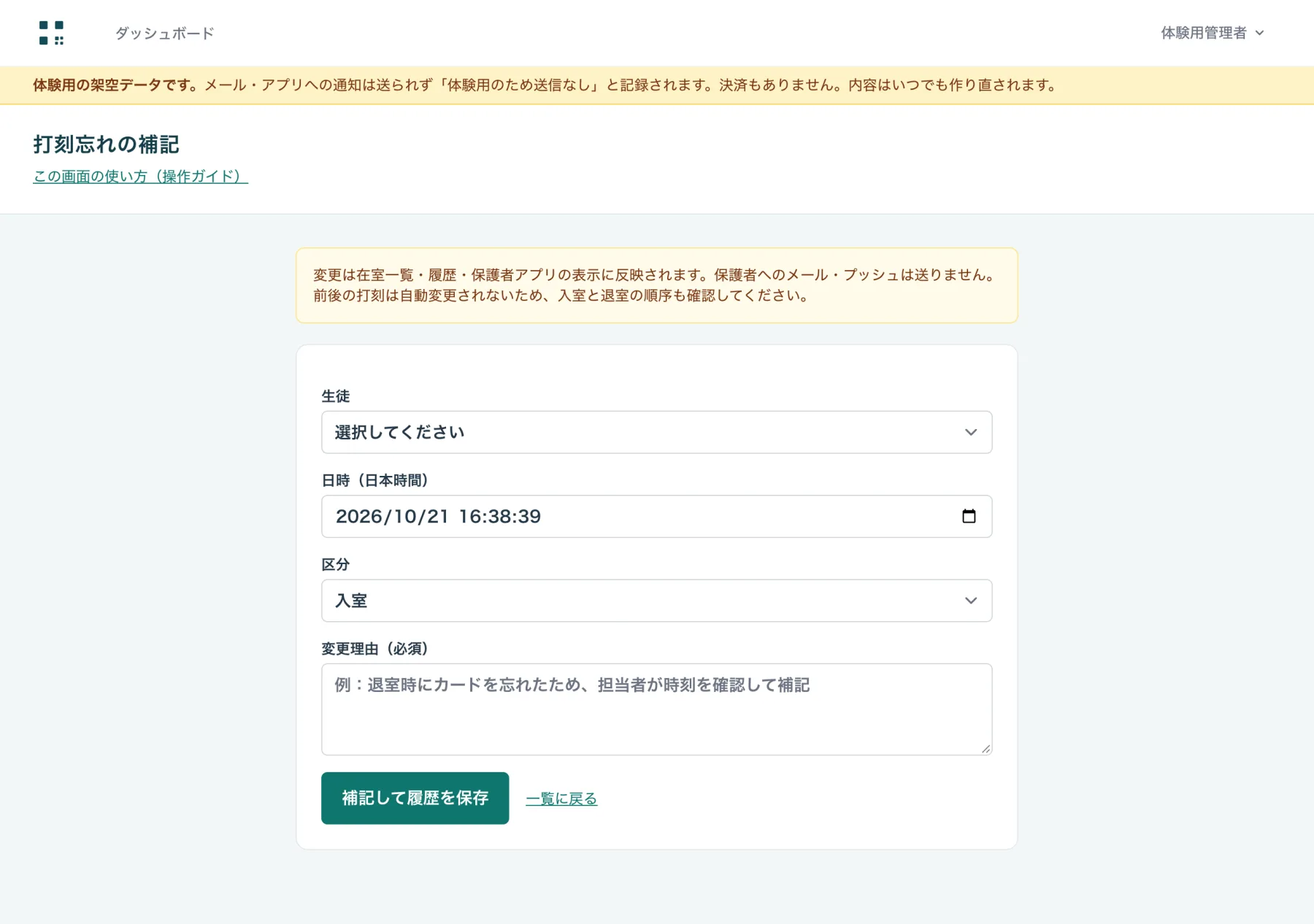
| 項目 | 入れる内容 |
|---|---|
| 生徒 | 補記する生徒を選びます |
| 日時(日本時間) | 実際に入室・退室した日時。開いたときは今の時刻が入っています |
| 区分 | 入室 か 退室 |
| 変更理由(必須) | 例:「退室時にカードを忘れたため、担当者が時刻を確認して補記」 |
- 補記した打刻は、履歴の「方法」が manual になります。
- 入退室の確認 の行の 打刻を補記・訂正する から開くと、生徒が選ばれた状態で開きます。
打刻を訂正する
時刻が違う、入室と退室が逆、などを直します。
- 一覧の右端の 訂正 を押します。
- 「現在」の内容を確かめ、日時 と 区分 を直します。
- 変更理由(必須) を入れて、訂正して履歴を保存 を押します。
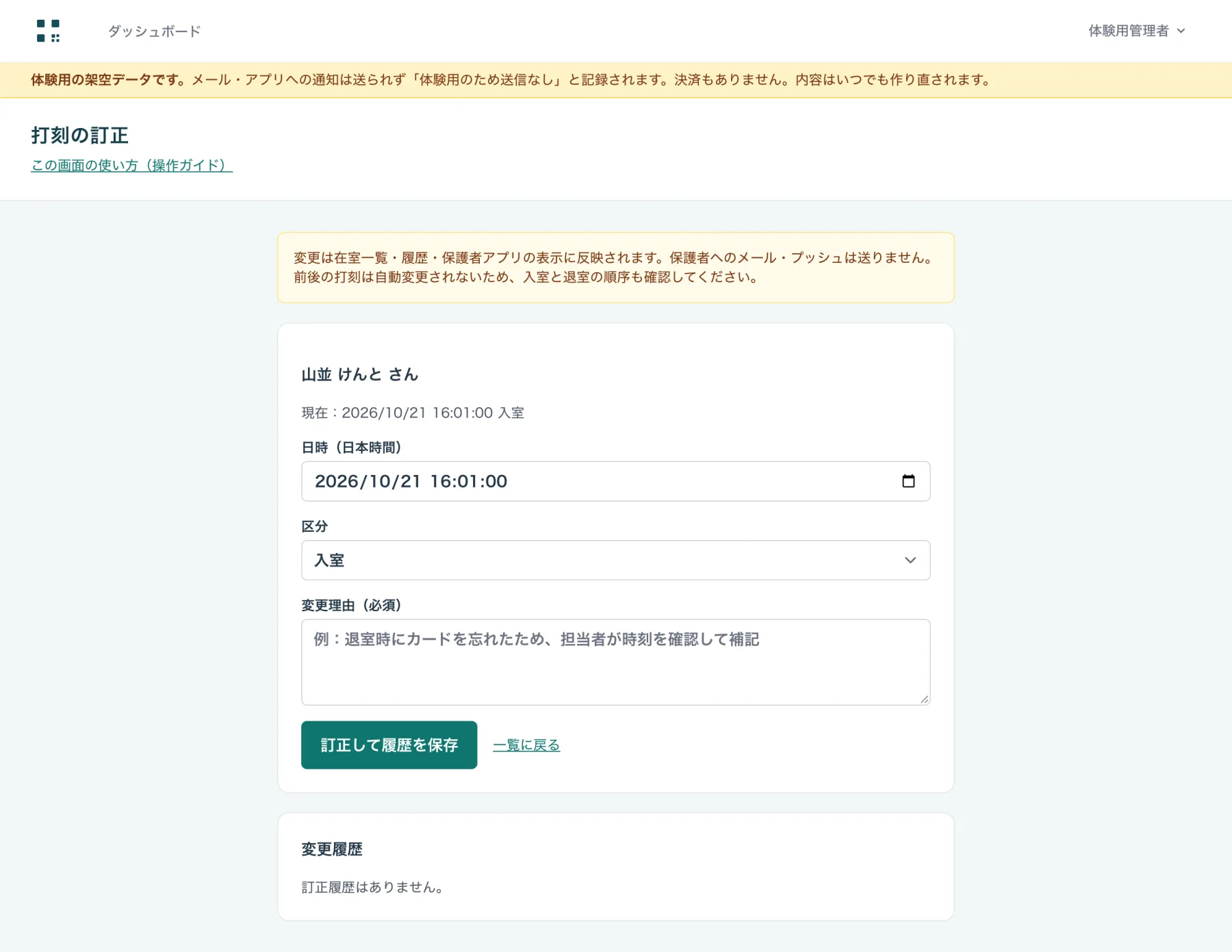
- 画面の下の 変更履歴 に、変更前・変更後・理由・担当者・日時が残ります。何度でも訂正できますが、履歴はすべて残ります。
- 同じ打刻を2人が同時に直そうとすると、後から保存した方に「別の人が先に変更しました」と出ます。画面を開き直してから直してください。
- 訂正した打刻に対して、送信に失敗していたメールの再送はできなくなります(通知履歴)。
打刻を消したいとき
誤って打刻した記録を消す機能はありません。誤りの打刻は、訂正で正しい内容に直すか、理由に「誤打刻」と書いて残します。記録が二重になった場合も同様です。どうしても消す必要があるときは運営事務局へご連絡ください。