管理
申請管理(欠席・遅刻・早退)の操作ガイド
更新 2026年10月21日
保護者から届いた欠席・遅刻・早退の申請を確認する画面です。電話や LINE での連絡を減らし、やり取りを記録に残します。 開き方:ダッシュボード → 申請管理、またはダッシュボード上の「未確認の欠席・遅刻・早退 ○件」。
このガイドで分かること
- 申請がどこから届くか(保護者アプリ・申請用リンク)
- 一覧の見方と、確認済みにする手順
- 申請が入退室の確認にどう反映されるか
先に知っておいていただきたいこと
- 新しい申請が届くと、管理者のメールアドレスにも通知 が届きます。
- 申請を「確認済み」にしても、保護者には返事は送られません。返事が必要なときは電話・メールで連絡します。
- 申請は保護者が送るものです。先生が代わりに登録する機能はありません(電話で受けた欠席は、必要なら 入退室の確認 で「確認済みにする」のメモに残します)。
申請が届く経路
| 経路 | 保護者の操作 |
|---|---|
| 保護者アプリ | ホーム画面から「欠席・遅刻・早退の連絡」を選んで送ります |
| 申請用リンク(ブラウザ) | 生徒ごとのリンクを開いて送ります。アプリを使わない保護者向け。リンクは 生徒管理の編集画面 の「申請用リンク」です |
保護者側の申請フォーム
申請用リンクを開くと、次の画面が出ます(ログインは不要です)。
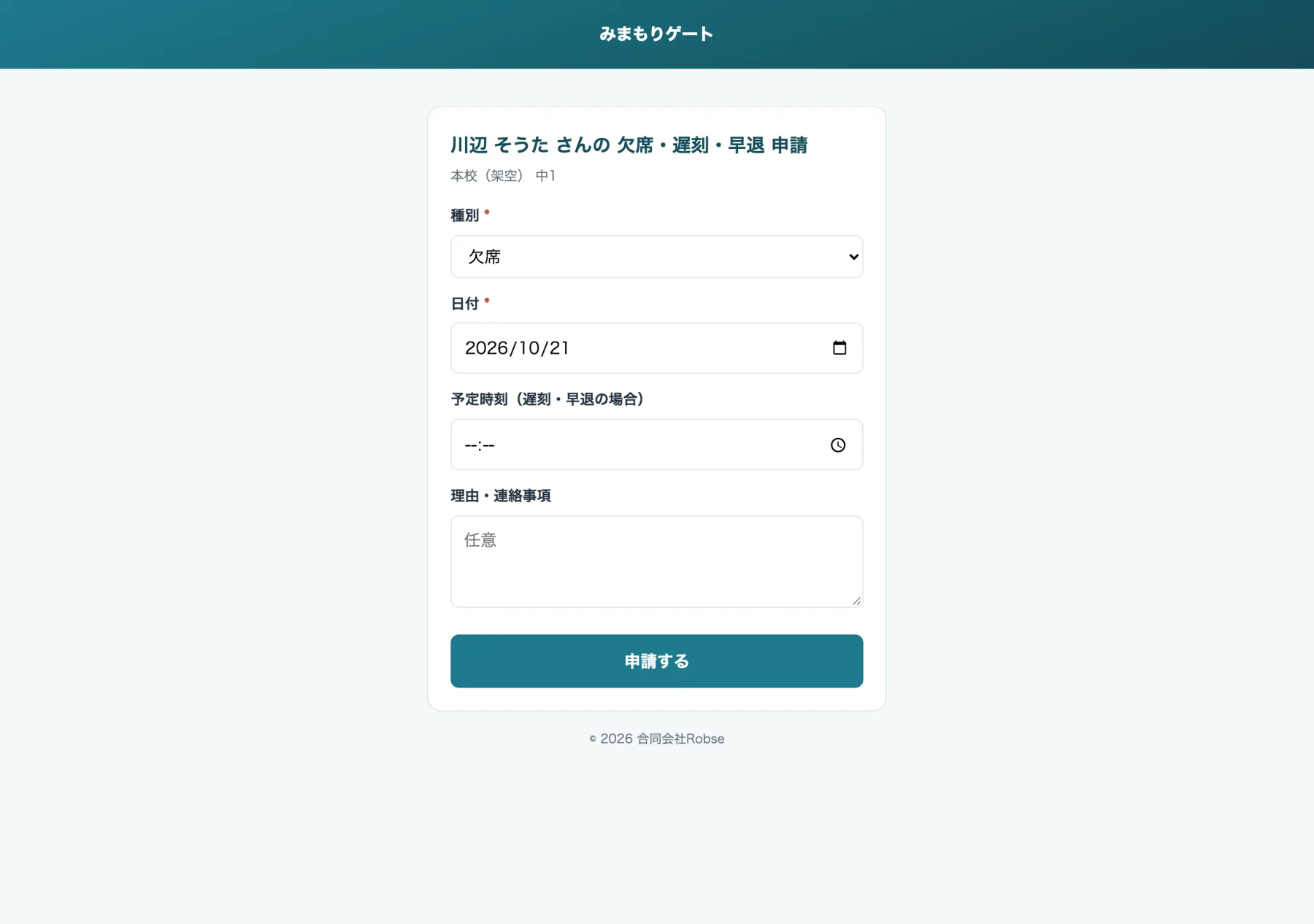
| 項目 | 内容 |
|---|---|
| 種別 | 欠席・遅刻・早退 |
| 日付 | 対象の日 |
| 予定時刻(遅刻・早退の場合) | 到着または帰る予定の時刻。空欄でも送れます |
| 理由・連絡事項 | 任意 |
申請する を押すと、教室の管理画面に届きます。
一覧の見方
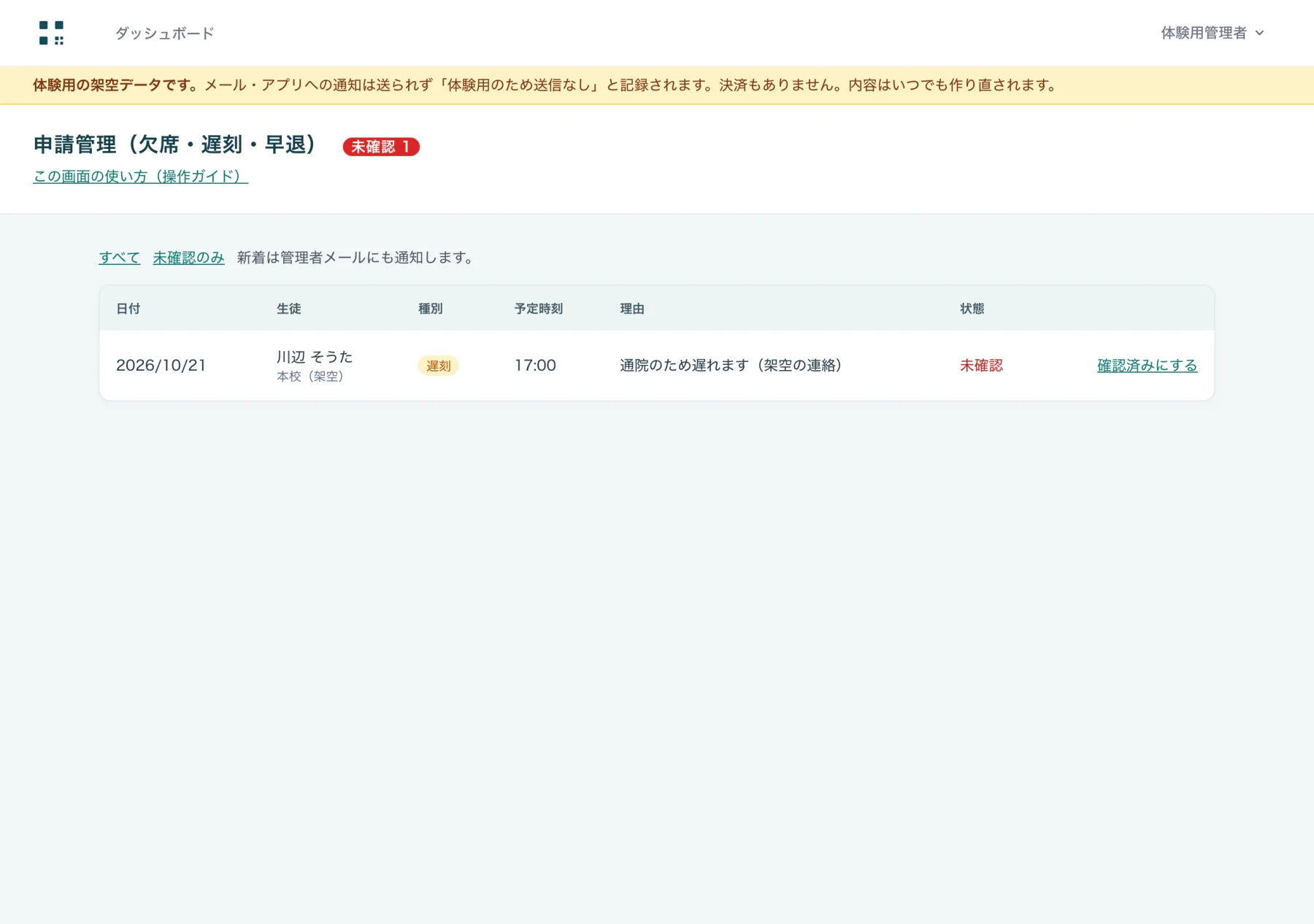
| 列 | 意味 |
|---|---|
| 日付 | 申請の対象の日 |
| 生徒 | 氏名と教室 |
| 種別 | 欠席(赤)/遅刻(黄)/早退(青) |
| 予定時刻 | 遅刻の到着予定、早退の帰る予定 |
| 理由 | 保護者が入れた内容 |
| 状態 | 未確認(赤)/確認済 |
- 上の すべて/未確認のみ で絞り込めます。見出しの横の赤い数字は未確認の数です。
- 新しい申請が上に並びます。
確認済みにする
- 申請の内容を読みます。
- 行の右端の 確認済みにする を押します。
- 状態が 確認済 になり、ダッシュボードの「未確認の欠席・遅刻・早退」の件数が減ります。
確認済みに戻す操作はありません。誤って押しても、申請の内容は残ります。
入退室の確認との関係
- 欠席 の申請がある生徒は、その日の 入退室の確認 の「入室の打刻なし」の対象から外れます。
- 遅刻 で予定時刻が空欄(到着時刻未定)の申請がある生徒も対象から外れます。予定時刻が入っていれば、その時刻を基準に確認します。
- 申請を確認済みにするかどうかは、この判定に影響しません(申請が届いていれば対象外です)。